Domain printpapier.de kaufen?
Wir ziehen mit dem Projekt
printpapier.de um.
Sind Sie am Kauf der Domain
printpapier.de interessiert?
domain@kv-gmbh.de · 0541-91531010
Domain printpapier.de kaufen?
Was bedeutet "Windows wird konfiguriert"?
"Windows wird konfiguriert" bedeutet, dass das Betriebssystem Windows gerade Einstellungen und Konfigurationen vornimmt, um sicherzustellen, dass es ordnungsgemäß funktioniert. Dies kann beim Starten des Computers oder nach der Installation von Updates auftreten. Während dieses Vorgangs kann der Computer für einige Zeit nicht verwendet werden. **
Was bedeutet Windows wird konfiguriert?
"Windows wird konfiguriert" bedeutet, dass das Betriebssystem Windows gerade dabei ist, Einstellungen und Konfigurationen zu aktualisieren oder zu ändern. Dieser Prozess kann auftreten, wenn Updates installiert werden oder wenn Änderungen an der Systemkonfiguration vorgenommen werden. Während dieser Zeit kann der Computer langsamer reagieren oder neu starten, um die Konfiguration abzuschließen. Es ist wichtig, während dieses Vorgangs keine Änderungen vorzunehmen oder den Computer auszuschalten, um Probleme zu vermeiden. Sobald die Konfiguration abgeschlossen ist, sollte das System wieder normal funktionieren. **


Ähnliche Suchbegriffe für Windows-UEFI-Instellungen konfiguriert
Top-Angebote
Produkte zum Begriff Windows-UEFI-Instellungen konfiguriert:
-
Heiting, Mareile: Windows 11Windows 11 , Das große Handbuch. Aktualisiertes Standardwerk für Einsteiger und Fortgeschrittene - inkl. aller Grundlagen und Profi-Tipps , Radlager > Sportfederung , Auflage: 5. Auflage, Erscheinungsjahr: 20231107, Produktform: Kartoniert, Autoren: Heiting, Mareile, Auflage: 24005, Auflage/Ausgabe: 5. Auflage, Seitenzahl/Blattzahl: 912, Themenüberschrift: COMPUTERS / Operating Systems / Windows Desktop, Keyword: Befehle; Computer PC; Hand-Buch Bücher lernen Tipps Workshops Wissen Anleitung Ratgeber verstehen; Microsoft Office; Praxisbuch; Ratgeber; Rheinwerk-Verlag; Tipps und Tricks; Windows-11-Wissen; Windows-Einstellungen; Windows-Grundlagen; Windows-Update; Windows-Upgrade, Fachschema: Betriebssystem (EDV)~Operating System~Windows 11~Betriebssystem (EDV) / Windows~MS-Windows~Windows, Sprache: Deutsch, Warengruppe: HC/Betriebssysteme/Benutzeroberflächen, Fachkategorie: Microsoft Windows, Thema: Verstehen, Text Sprache: ger, UNSPSC: 49019900, Warenverzeichnis für die Außenhandelsstatistik: 49019900, Verlag: Vierfarben, Verlag: Vierfarben, Verlag: Vierfarben, Länge: 241, Breite: 173, Höhe: 48, Gewicht: 1510, Produktform: Klappenbroschur, Genre: Mathematik/Naturwissenschaften/Technik/Medizin, Genre: Mathematik/Naturwissenschaften/Technik/Medizin, Vorgänger: 2789014, Vorgänger EAN: 9783842108905, Herkunftsland: DEUTSCHLAND (DE), Katalog: deutschsprachige Titel, Katalog: Gesamtkatalog, Katalog: Kennzeichnung von Titeln mit einer Relevanz > 30, Katalog: Lagerartikel, Book on Demand, ausgew. Medienartikel, Relevanz: 0300, Tendenz: -1, Unterkatalog: AK, Unterkatalog: Bücher, Unterkatalog: Hardcover, Unterkatalog: Lagerartikel, WolkenId: 265228719,90 €*Versand: 0,00 €Sichere Weiterleitung zum Anbieter
-
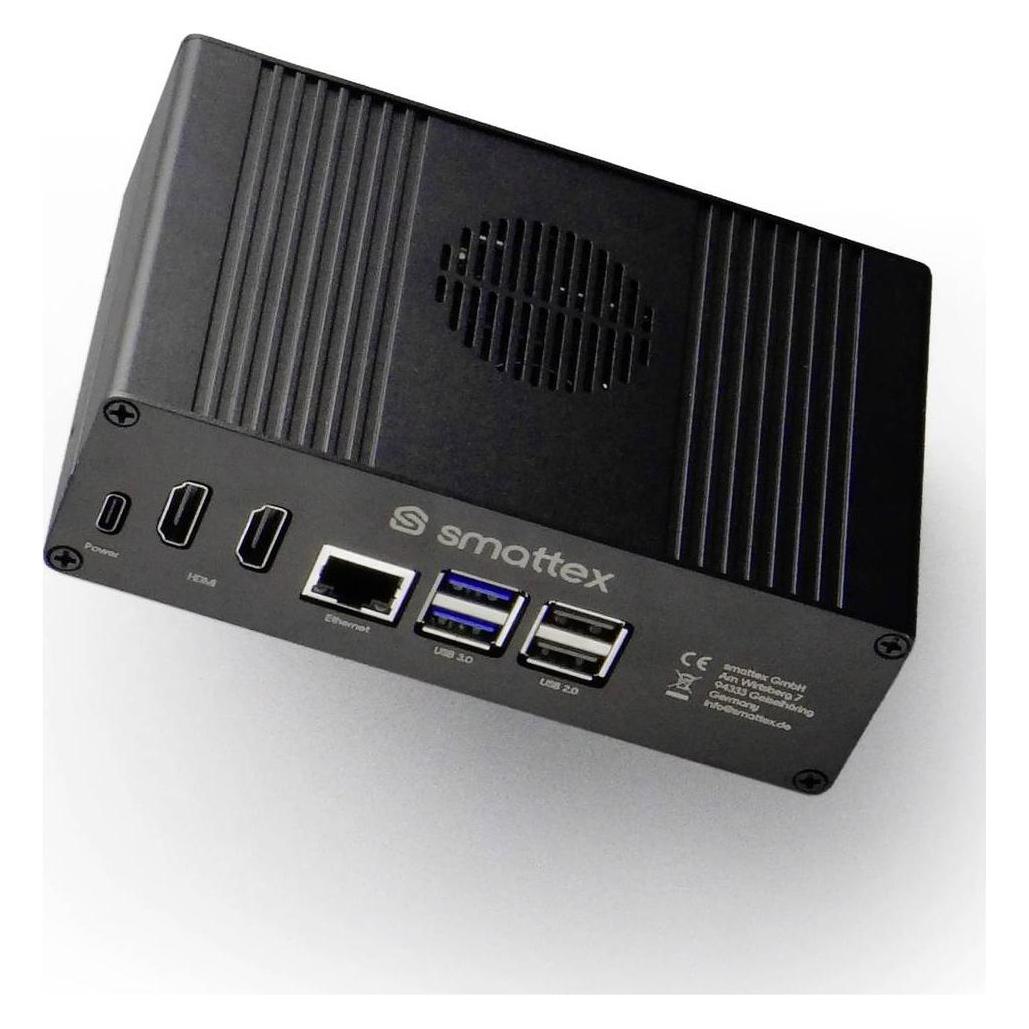
Smattex Home Assistant Black Plug & Play Set· installiert & konfiguriert· Raspberry Pi 5· (SM0092), Entwicklungsboard + KitSofort startklar mit Home Assistant! Keine Bastelei, keine Installation: Das smattex Plug & Play Set Black ist komplett vorbereitet. Einfach Strom und Netzwerk verbinden – schon läuft dein Home Assistant-System. Mit der leistungsstarken Kombination aus Raspberry Pi 5, NVMe-SSD und aktiver Kühlung ist das Set für den Dauerbetrieb optimiert – flüsterleise, stabil und mit enormer Performance. Perfekt für alle, die höchste Zuverlässigkeit und Geschwindigkeit in ihrem Smart Home wünschen.339,00 €*Versand: 0,00 €Sichere Weiterleitung zum Anbieter


-
Ist Windows im UEFI Modus installiert?
Um festzustellen, ob Windows im UEFI-Modus installiert ist, können Sie in den BIOS-Einstellungen Ihres Computers nachsehen. Im UEFI-Modus wird Windows auf modernen Computern mit UEFI-Firmware installiert, anstatt im älteren BIOS-Modus. Der UEFI-Modus bietet einige Vorteile, wie schnellere Boot-Zeiten und verbesserte Sicherheitsfunktionen. Wenn Windows im UEFI-Modus installiert ist, sollten Sie auch eine EFI-Systempartition auf Ihrer Festplatte sehen können. Es ist wichtig zu wissen, ob Windows im UEFI-Modus installiert ist, da dies Auswirkungen auf die Systemkonfiguration und mögliche Problemlösungen haben kann. **
-
Erkennt Windows Secure Boot und UEFI nicht?
Es ist möglich, dass Windows Secure Boot und UEFI nicht erkannt werden, wenn das Betriebssystem oder die Hardware nicht kompatibel sind. In solchen Fällen kann es erforderlich sein, das BIOS oder UEFI zu aktualisieren oder die Einstellungen anzupassen, um Secure Boot zu aktivieren. Es ist auch wichtig sicherzustellen, dass die richtige Version von Windows installiert ist, die Secure Boot und UEFI unterstützt. **
-
Wie komme ich ins UEFI Windows 10?
Um ins UEFI (Unified Extensible Firmware Interface) von Windows 10 zu gelangen, musst du zuerst deinen Computer neu starten. Drücke dann während des Startvorgangs die entsprechende Taste, um ins UEFI zu gelangen. Diese Taste kann je nach Hersteller unterschiedlich sein, typischerweise ist es jedoch eine der Funktionstasten wie F2, F10 oder Entf. Im UEFI kannst du dann verschiedene Einstellungen für deine Hardware und das Betriebssystem vornehmen. Stelle sicher, dass du nur Änderungen vornimmst, von denen du weißt, was sie bewirken, um Probleme zu vermeiden. **
-
Wie wechselt man von Windows BIOS zu UEFI?
Um von Windows BIOS auf UEFI zu wechseln, müssen Sie zunächst sicherstellen, dass Ihr Computer UEFI unterstützt. Überprüfen Sie dies in den BIOS-Einstellungen oder im Handbuch Ihres Computers. Wenn Ihr Computer UEFI unterstützt, müssen Sie das Betriebssystem neu installieren, da der Wechsel von BIOS zu UEFI eine Neuinstallation erfordert. Sichern Sie daher vorher alle wichtigen Daten. **


Wie kann Windows 10 ohne UEFI installiert werden?
Windows 10 kann auch ohne UEFI installiert werden, indem man den Computer im BIOS-Modus startet. Dazu muss man im BIOS die Boot-Einstellungen ändern und den Legacy-Modus aktivieren. Anschließend kann man Windows 10 wie gewohnt installieren. Es ist jedoch zu beachten, dass einige Funktionen von Windows 10 möglicherweise nicht verfügbar sind, wenn der Computer nicht im UEFI-Modus läuft. **
Wie komme ich ins UEFI BIOS Windows 10?
Um ins UEFI BIOS unter Windows 10 zu gelangen, gibt es mehrere Möglichkeiten. Eine Möglichkeit ist, beim Start des Computers die entsprechende Taste zu drücken, die normalerweise auf dem Bildschirm angezeigt wird. Diese Taste kann je nach Hersteller des Computers unterschiedlich sein, aber häufig handelt es sich um F2, F10, F12 oder Entf. Eine andere Möglichkeit ist, über die Einstellungen von Windows 10 ins UEFI BIOS zu gelangen. Dazu gehst du in die Einstellungen, wählst "Update und Sicherheit" aus, klickst auf "Wiederherstellung" und dann auf "Erweiterter Start". Dort kannst du unter "Jetzt neu starten" das UEFI BIOS auswählen. Es ist wichtig zu beachten, dass Änderungen im UEFI BIOS die Funktionalität deines Computers beeinflussen können, daher solltest du vorsichtig sein und nur Änderungen vornehmen, wenn du genau weißt, was du tust. Wenn du unsicher bist, wie du ins UEFI BIOS gelangen sollst oder welche Änderungen du vornehmen kannst, ist es ratsam, professionelle Hilfe in Anspruch zu nehmen, um sicherzustellen, dass du keine Probleme mit deinem System verursachst. **
Top-Angebote
Produkte zum Begriff Windows-UEFI-Instellungen konfiguriert:
-
Heiting, Mareile: Windows 11Windows 11 , Das große Handbuch. Aktualisiertes Standardwerk für Einsteiger und Fortgeschrittene - inkl. aller Grundlagen und Profi-Tipps , Radlager > Sportfederung , Auflage: 5. Auflage, Erscheinungsjahr: 20231107, Produktform: Kartoniert, Autoren: Heiting, Mareile, Auflage: 24005, Auflage/Ausgabe: 5. Auflage, Seitenzahl/Blattzahl: 912, Themenüberschrift: COMPUTERS / Operating Systems / Windows Desktop, Keyword: Befehle; Computer PC; Hand-Buch Bücher lernen Tipps Workshops Wissen Anleitung Ratgeber verstehen; Microsoft Office; Praxisbuch; Ratgeber; Rheinwerk-Verlag; Tipps und Tricks; Windows-11-Wissen; Windows-Einstellungen; Windows-Grundlagen; Windows-Update; Windows-Upgrade, Fachschema: Betriebssystem (EDV)~Operating System~Windows 11~Betriebssystem (EDV) / Windows~MS-Windows~Windows, Sprache: Deutsch, Warengruppe: HC/Betriebssysteme/Benutzeroberflächen, Fachkategorie: Microsoft Windows, Thema: Verstehen, Text Sprache: ger, UNSPSC: 49019900, Warenverzeichnis für die Außenhandelsstatistik: 49019900, Verlag: Vierfarben, Verlag: Vierfarben, Verlag: Vierfarben, Länge: 241, Breite: 173, Höhe: 48, Gewicht: 1510, Produktform: Klappenbroschur, Genre: Mathematik/Naturwissenschaften/Technik/Medizin, Genre: Mathematik/Naturwissenschaften/Technik/Medizin, Vorgänger: 2789014, Vorgänger EAN: 9783842108905, Herkunftsland: DEUTSCHLAND (DE), Katalog: deutschsprachige Titel, Katalog: Gesamtkatalog, Katalog: Kennzeichnung von Titeln mit einer Relevanz > 30, Katalog: Lagerartikel, Book on Demand, ausgew. Medienartikel, Relevanz: 0300, Tendenz: -1, Unterkatalog: AK, Unterkatalog: Bücher, Unterkatalog: Hardcover, Unterkatalog: Lagerartikel, WolkenId: 265228719,90 €*Versand: 0,00 €Sichere Weiterleitung zum Anbieter
-
Was bedeutet "Windows wird konfiguriert"?
"Windows wird konfiguriert" bedeutet, dass das Betriebssystem Windows gerade Einstellungen und Konfigurationen vornimmt, um sicherzustellen, dass es ordnungsgemäß funktioniert. Dies kann beim Starten des Computers oder nach der Installation von Updates auftreten. Während dieses Vorgangs kann der Computer für einige Zeit nicht verwendet werden. **
-
Was bedeutet Windows wird konfiguriert?
"Windows wird konfiguriert" bedeutet, dass das Betriebssystem Windows gerade dabei ist, Einstellungen und Konfigurationen zu aktualisieren oder zu ändern. Dieser Prozess kann auftreten, wenn Updates installiert werden oder wenn Änderungen an der Systemkonfiguration vorgenommen werden. Während dieser Zeit kann der Computer langsamer reagieren oder neu starten, um die Konfiguration abzuschließen. Es ist wichtig, während dieses Vorgangs keine Änderungen vorzunehmen oder den Computer auszuschalten, um Probleme zu vermeiden. Sobald die Konfiguration abgeschlossen ist, sollte das System wieder normal funktionieren. **
-
Ist Windows im UEFI Modus installiert?
Um festzustellen, ob Windows im UEFI-Modus installiert ist, können Sie in den BIOS-Einstellungen Ihres Computers nachsehen. Im UEFI-Modus wird Windows auf modernen Computern mit UEFI-Firmware installiert, anstatt im älteren BIOS-Modus. Der UEFI-Modus bietet einige Vorteile, wie schnellere Boot-Zeiten und verbesserte Sicherheitsfunktionen. Wenn Windows im UEFI-Modus installiert ist, sollten Sie auch eine EFI-Systempartition auf Ihrer Festplatte sehen können. Es ist wichtig zu wissen, ob Windows im UEFI-Modus installiert ist, da dies Auswirkungen auf die Systemkonfiguration und mögliche Problemlösungen haben kann. **
-
Erkennt Windows Secure Boot und UEFI nicht?
Es ist möglich, dass Windows Secure Boot und UEFI nicht erkannt werden, wenn das Betriebssystem oder die Hardware nicht kompatibel sind. In solchen Fällen kann es erforderlich sein, das BIOS oder UEFI zu aktualisieren oder die Einstellungen anzupassen, um Secure Boot zu aktivieren. Es ist auch wichtig sicherzustellen, dass die richtige Version von Windows installiert ist, die Secure Boot und UEFI unterstützt. **
Ähnliche Suchbegriffe für Windows-UEFI-Instellungen konfiguriert
-
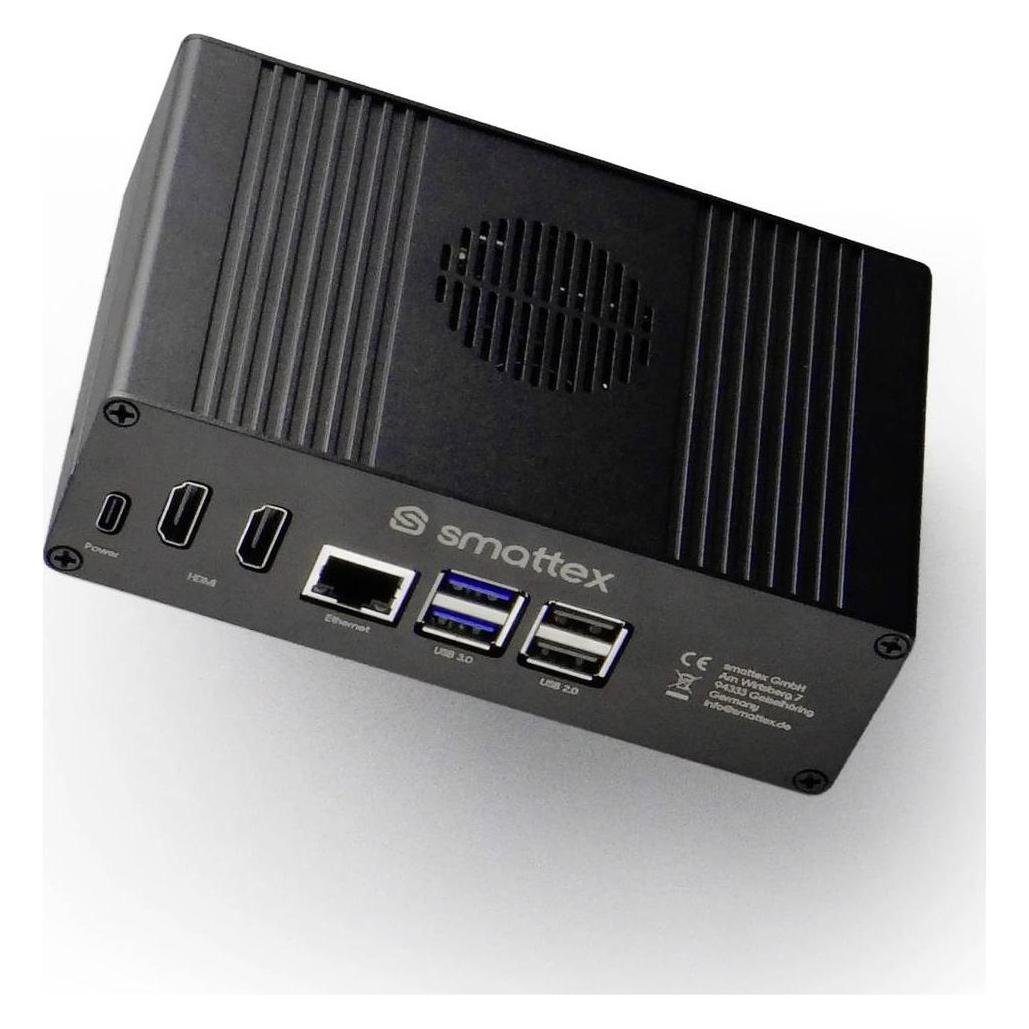
Smattex Home Assistant Black Plug & Play Set· installiert & konfiguriert· Raspberry Pi 5· (SM0092), Entwicklungsboard + KitSofort startklar mit Home Assistant! Keine Bastelei, keine Installation: Das smattex Plug & Play Set Black ist komplett vorbereitet. Einfach Strom und Netzwerk verbinden – schon läuft dein Home Assistant-System. Mit der leistungsstarken Kombination aus Raspberry Pi 5, NVMe-SSD und aktiver Kühlung ist das Set für den Dauerbetrieb optimiert – flüsterleise, stabil und mit enormer Performance. Perfekt für alle, die höchste Zuverlässigkeit und Geschwindigkeit in ihrem Smart Home wünschen.339,00 €*Versand: 0,00 €Sichere Weiterleitung zum Anbieter
-
Microsoft Windows 11 Home für WindowsWindows 11 bietet einen ruhigen und kreativen Raum, in dem du deinen Leidenschaften nachgehen kannst. Von einem frischen Startmenü bis hin zu Möglichkeiten, sich mit den Lieblingsmenschen, Nachrichten, Spielen und Inhalten zu verbinden - Windows 11 ist der Ort, an dem du auf natürliche Weise Ideen entwickeln, gestalten und dich ausdrücken kannst. Ausserdem bleibe mit Microsoft Edge auf dem Laufenden und entdecke dein nächstes Lieblingsspiel mit dem Xbox Game Pass Ultimate.182,09 €*Versand: 0,00 €Sichere Weiterleitung zum Anbieter
-
Wie komme ich ins UEFI Windows 10?
Um ins UEFI (Unified Extensible Firmware Interface) von Windows 10 zu gelangen, musst du zuerst deinen Computer neu starten. Drücke dann während des Startvorgangs die entsprechende Taste, um ins UEFI zu gelangen. Diese Taste kann je nach Hersteller unterschiedlich sein, typischerweise ist es jedoch eine der Funktionstasten wie F2, F10 oder Entf. Im UEFI kannst du dann verschiedene Einstellungen für deine Hardware und das Betriebssystem vornehmen. Stelle sicher, dass du nur Änderungen vornimmst, von denen du weißt, was sie bewirken, um Probleme zu vermeiden. **
-
Wie wechselt man von Windows BIOS zu UEFI?
Um von Windows BIOS auf UEFI zu wechseln, müssen Sie zunächst sicherstellen, dass Ihr Computer UEFI unterstützt. Überprüfen Sie dies in den BIOS-Einstellungen oder im Handbuch Ihres Computers. Wenn Ihr Computer UEFI unterstützt, müssen Sie das Betriebssystem neu installieren, da der Wechsel von BIOS zu UEFI eine Neuinstallation erfordert. Sichern Sie daher vorher alle wichtigen Daten. **
-
Wie kann Windows 10 ohne UEFI installiert werden?
Windows 10 kann auch ohne UEFI installiert werden, indem man den Computer im BIOS-Modus startet. Dazu muss man im BIOS die Boot-Einstellungen ändern und den Legacy-Modus aktivieren. Anschließend kann man Windows 10 wie gewohnt installieren. Es ist jedoch zu beachten, dass einige Funktionen von Windows 10 möglicherweise nicht verfügbar sind, wenn der Computer nicht im UEFI-Modus läuft. **
-
Wie komme ich ins UEFI BIOS Windows 10?
Um ins UEFI BIOS unter Windows 10 zu gelangen, gibt es mehrere Möglichkeiten. Eine Möglichkeit ist, beim Start des Computers die entsprechende Taste zu drücken, die normalerweise auf dem Bildschirm angezeigt wird. Diese Taste kann je nach Hersteller des Computers unterschiedlich sein, aber häufig handelt es sich um F2, F10, F12 oder Entf. Eine andere Möglichkeit ist, über die Einstellungen von Windows 10 ins UEFI BIOS zu gelangen. Dazu gehst du in die Einstellungen, wählst "Update und Sicherheit" aus, klickst auf "Wiederherstellung" und dann auf "Erweiterter Start". Dort kannst du unter "Jetzt neu starten" das UEFI BIOS auswählen. Es ist wichtig zu beachten, dass Änderungen im UEFI BIOS die Funktionalität deines Computers beeinflussen können, daher solltest du vorsichtig sein und nur Änderungen vornehmen, wenn du genau weißt, was du tust. Wenn du unsicher bist, wie du ins UEFI BIOS gelangen sollst oder welche Änderungen du vornehmen kannst, ist es ratsam, professionelle Hilfe in Anspruch zu nehmen, um sicherzustellen, dass du keine Probleme mit deinem System verursachst. **
* Alle Preise verstehen sich inklusive der gesetzlichen Mehrwertsteuer und ggf. zuzüglich Versandkosten. Die Angebotsinformationen basieren auf den Angaben des jeweiligen Shops und werden über automatisierte Prozesse aktualisiert. Eine Aktualisierung in Echtzeit findet nicht statt, so dass es im Einzelfall zu Abweichungen kommen kann. ** Hinweis: Teile dieses Inhalts wurden von KI erstellt.